iPhoneで写真にカメラ情報のフレームをつける方法
iPhoneで撮った写真に、カメラ機種・レンズ・F値・シャッタースピード・ISO・撮影日時を、額縁(フレーム)のように入れる方法を紹介します。アプリのインストールは不要で、Safariだけで、無料でできます。
使うのは、ブラウザで動く写真フレームアプリ「しるべ」です。写真に記録されている撮影情報(Exif)を自動で読み取って、白縁・黒縁のフレームに並べます。写真はアップロードされず、iPhoneの中だけで処理されます。iPhoneのカメラで撮った写真はもちろん、一眼レフやミラーレスで撮ってiPhoneに取り込んだ写真にも使えます。
1. Safariでしるべを開く
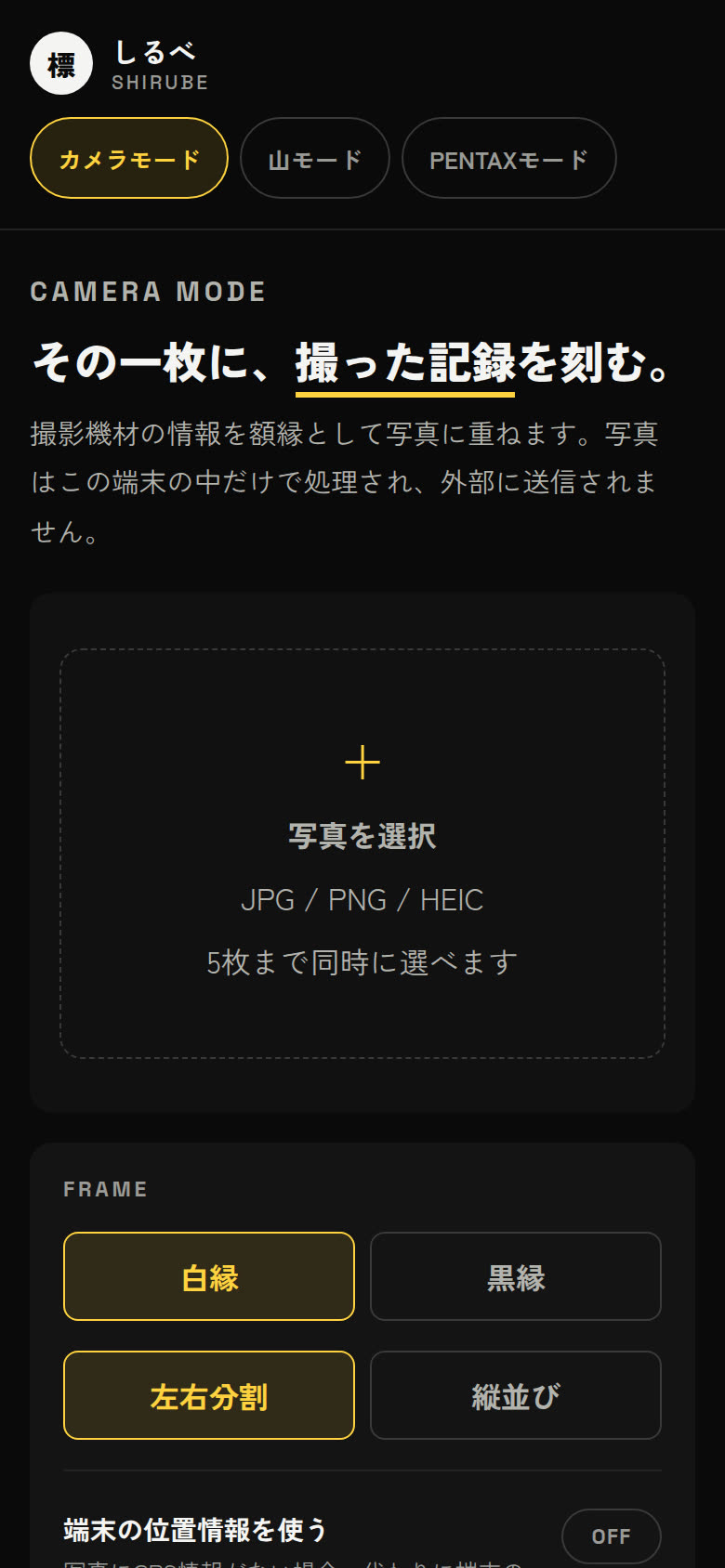
iPhoneのSafariで shirube-camera.pages.dev を開きます。App Storeからのダウンロードや会員登録はいりません。
よく使うなら、Safariの共有ボタン(四角から矢印が出たアイコン)から「ホーム画面に追加」を選ぶと、次からはアプリのようにホーム画面のアイコンから開けます。
2. 写真を選ぶ
「写真を選択」をタップして、フレームをつけたい写真を選びます。最大5枚まで、同時に選べます。iPhoneで撮ったHEIC形式の写真も、そのまま読み込めます。
3. 仕上がりを確認する
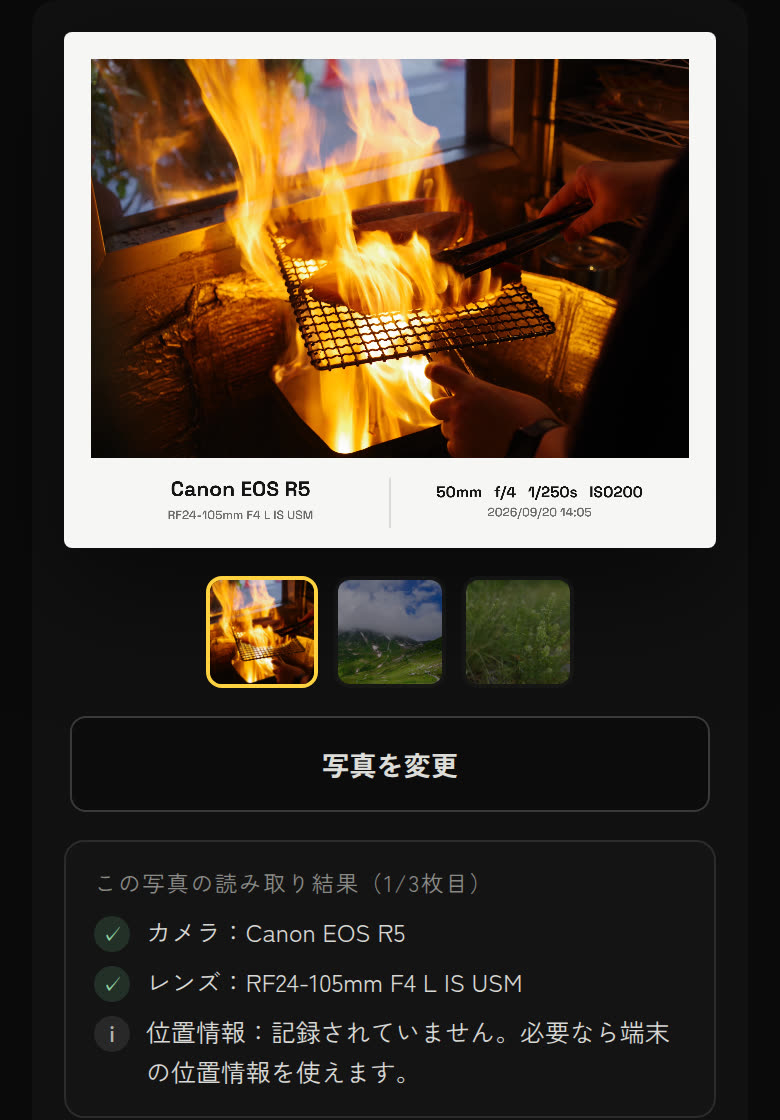
写真を選ぶと、撮影情報が自動で読み取られ、フレームつきのプレビューが表示されます。プレビューの下の「読み取り結果」で、どのカメラ・レンズの情報が読み取れたかを確認できます。複数枚選んだときは、その下に並ぶ小さな写真をタップして切り替えます。
4. 白縁・黒縁を選ぶ
額縁の色を、白縁・黒縁から選びます。複数枚のときは「この写真だけ」の枠の中で写真ごとに選べて、「すべての写真をこの色にする」で全部をそろえることもできます。表示する項目(カメラ機種・レンズ・撮影設定・撮影日時)は、「表示する情報」でひとつずつON/OFFできます。

使い分けに迷ったら、白縁と黒縁の選び方も参考にしてください。
5. 撮影地を入れる(任意)
写真に位置情報(GPS)が記録されていれば、「地名」タブで写真を選び、読み取り結果の「地名を調べる」を押すと、撮影地の地名と都道府県の地図をフレームに入れられます。複数枚なら「まとめて地名を調べる」で一度に調べられます。山で撮った写真なら、「山」タブで山の名前と標高も入れられます。
iPhoneのSafariでは、写真を選ぶときに位置情報が取り除かれることがあります。地名が出ないときは「端末の位置情報を使う」をオンにすると、今いる場所で地名と地図を表示できます。
6. 保存する
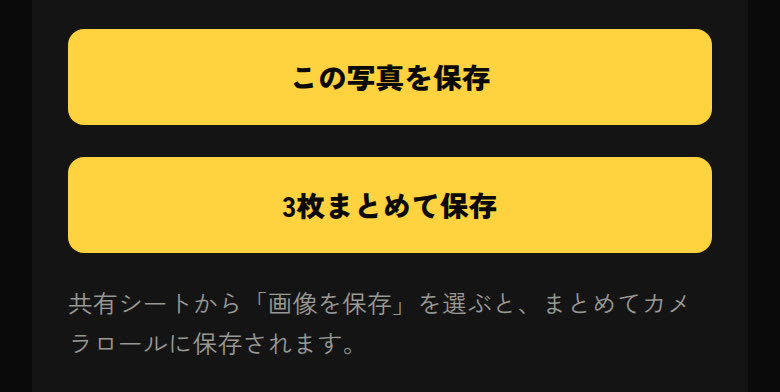
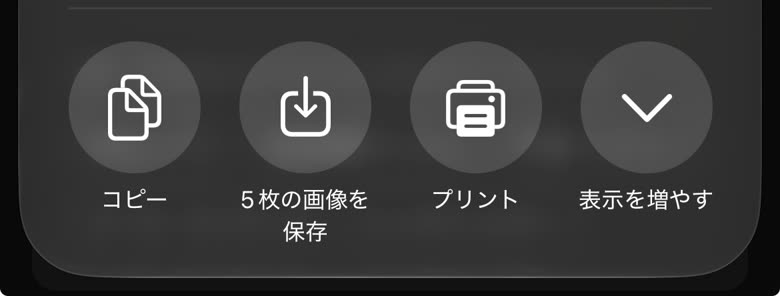
「画像を保存」を押すと共有シートが開くので、「画像を保存」を選ぶとカメラロールに保存されます。複数枚のときは「まとめて保存」を押すと、共有シートの「5枚の画像を保存」のように、まとめてカメラロールに入れられます。
保存した画像は、そのままX・Instagram・LINEなどに投稿できます。初期設定では、保存した画像に位置情報は含まれません。
うまくいかないとき
- カメラ名や撮影設定が出ない:スクリーンショットや、SNS・LINEから保存した画像には撮影情報(Exif)が残っていません。カメラで撮った元の写真を選んでください。
- レンズ名が出ない:カメラや編集アプリによっては、レンズ名が記録されていません。
- 地名が出ない:上の「5. 撮影地を入れる」をご覧ください。位置情報について詳しくは写真の位置情報とプライバシーで説明しています。